
鸿蒙 HAP 侧载安装教程
本页整理的是鸿蒙设备安装 HAP 的通用流程。不同机型和系统版本的菜单名称可能不一样,但操作思路基本一致。
准备工作
小白调试助手
从 GitHub Release 中下载两个平台的安装包:
- 其中一个需要是
.hap/.app安装包,用于后续软件更新使用 - 另一个可以为任意平台
- 注意下载的版本号需要相同才能正常工作
(或许可以通过卓易通安装apk版小白调试助手进行操作?本人没尝试过,希望有动手能力的同学可以试试看!下载链接点此)
TIP
Windows:首次打开会提示安装 Java,下载安装即可。
macOS:首次运行需要在终端执行 xattr -d com.apple.quarantine /Applications/小白调试助手.app,并确保已安装 Java 环境。
Linux:不能使用 root 权限,且依赖 zenity。
开启无线调试
- 打开 设置 → 设备名称,进入 关于本机 页面。
- 快速点击 软件版本 5 下,开启开发者模式。
- 返回 设置 → 系统 → 开发者选项。
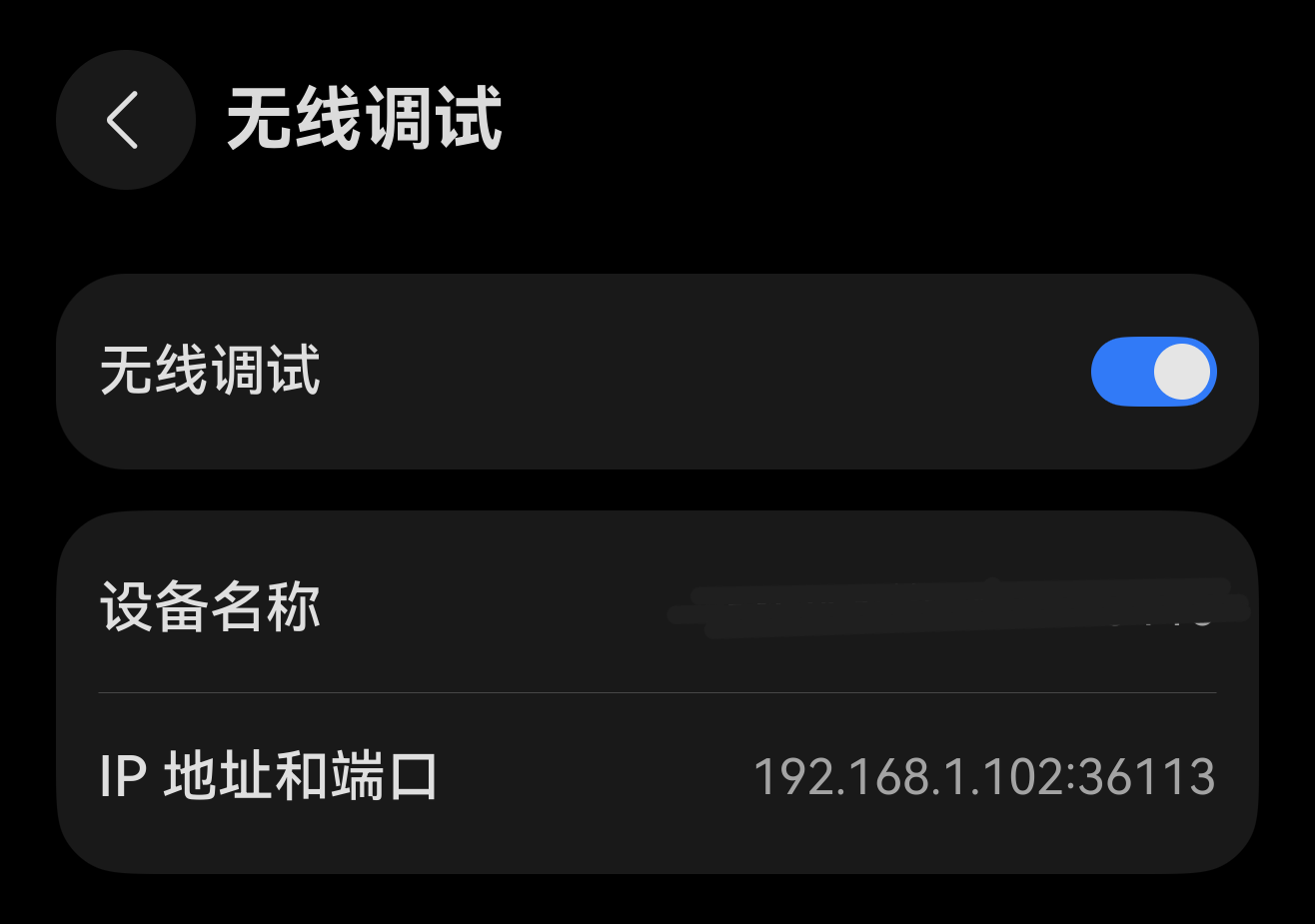
- 找到并开启 无线调试。
- 进入二级页面后,记录设备的 IP 地址和端口。
开发者账号
侧载中需要使用开发者账号进行签名。开发者账号未实名时,侧载后的应用仅有 14 天有效期;实名后会延长至 180 天,因此建议先完成实名认证。
- 打开 华为开发者联盟 - 开发者信息 页面,注册或登录华为账号。
- 填写个人基本信息并完成实名认证。
侧载 Phira
登录账号
点击 登录账号,在浏览器中登录华为账号,点击 允许 访问,等待出现“登录成功!请返回!”
连接设备
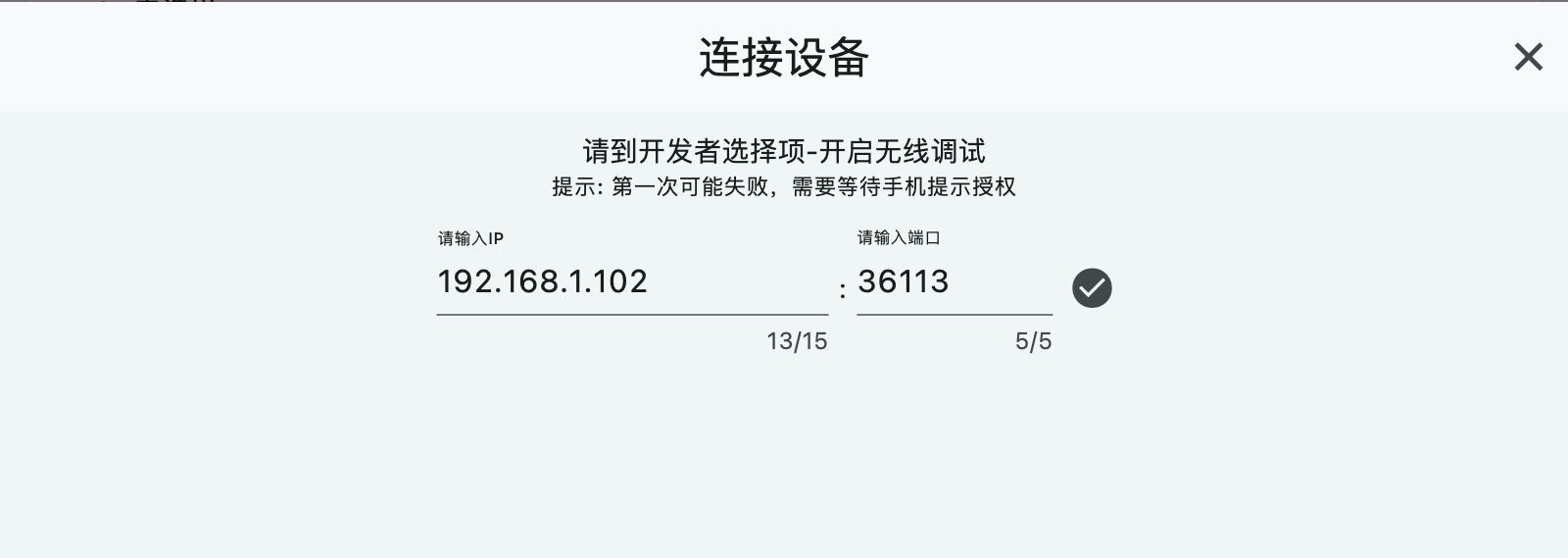
点击 连接设备,在弹出窗口中输入上面获取的 IP 地址和端口,然后点击按钮进行连接。
选择
.hap/.app文件点击 选择,选中下载好的 Phira 包。完成后,软件内会显示软件包名及支持安装的设备。
侧载安装
点击 开始调试,等待全部操作成功完成侧载。若出现错误,可根据错误信息处理后重新点击 开始调试。
便捷更新
使用相同方法侧载小白调试助手的 .hap/.app 包。后续软件内更新时,会将新的 HAP 包发送到小白调试助手;之后只需要登录华为账号并连接设备,就可以快速完成更新侧载。
其它
- 查询调试证书有效期:AppGallery Connect